一、火绒杀毒个人版搜索与安装步骤
步骤1:火绒官方下载渠道
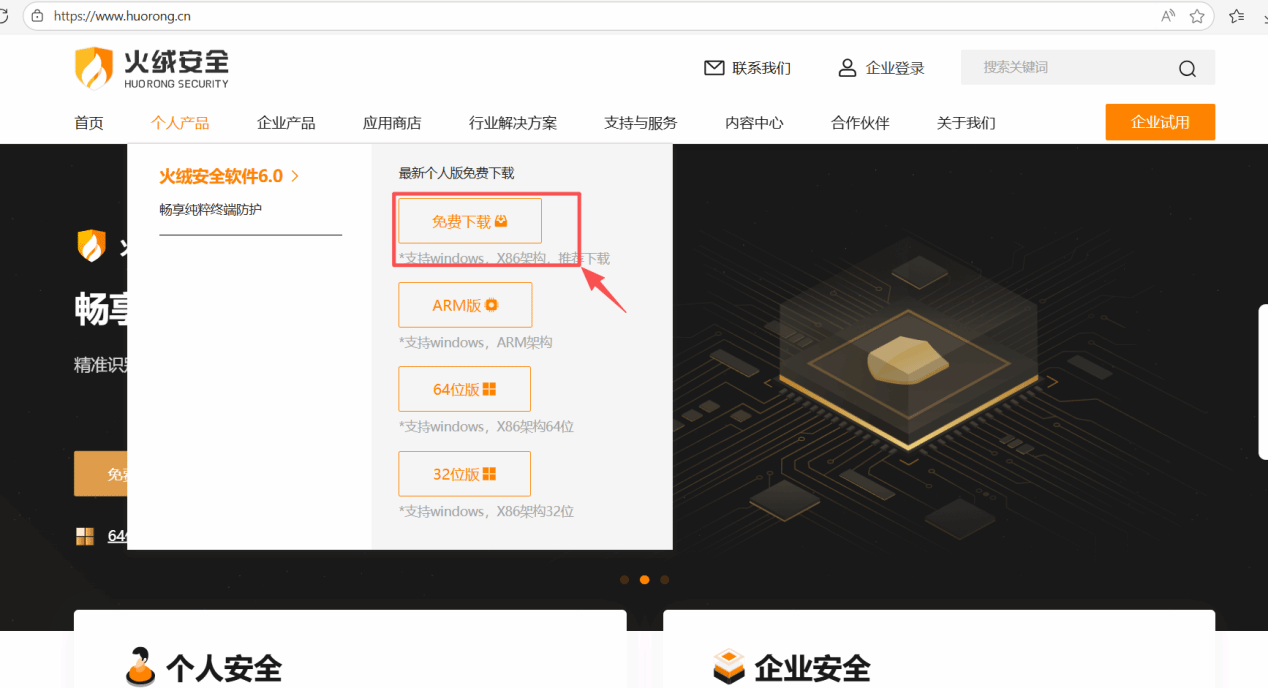
访问https://www.huorong.cn/,进入官网首页。
步骤2:下载火绒个人版安装包
找到“下载”按钮(通常位于顶部导航栏或首页中部),点击进入下载页面。
在下载页面中,系统会自动识别电脑操作系统(主流为Windows系统),找到“火绒安全软件个人版”对应的下载选项,点击“立即下载”。
等待下载完成,可在浏览器底部的下载列表中查看安装包的下载进度,建议记录安装包保存路径(默认多为“下载”文件夹)。
步骤3:安装火绒杀毒软件
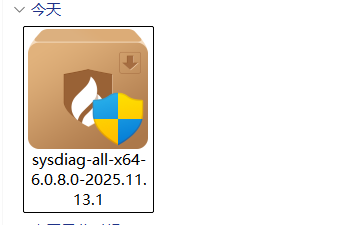
找到已下载的火绒安装包(文件名通常为“sysdiag-all”),双击运行安装程序。若系统弹出“用户账户控制”提示框,点击“是”允许程序运行。
进入安装向导页面,首先阅读用户许可协议,确认无误后勾选“我已阅读并同意《用户许可协议》和《隐私政策》”,点击 “极速安装”。
等待安装进度条完成,此过程通常需1-3分钟,期间请勿关闭安装窗口或运行其他大型程序。
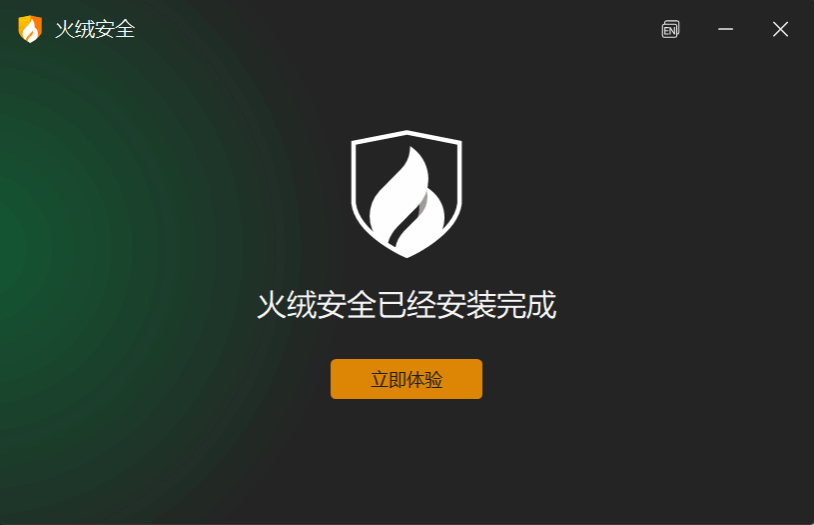
安装完成后,会弹出安装成功提示框,点击“立即体验”关闭安装向导。
步骤4:安装后初始化设置
首次启动火绒后,系统会自动进行初始化配置,包括更新病毒库(确保查杀能力),此过程需保持网络畅通,等待更新完成。
若弹出“用户体验计划”提示,可根据个人意愿选择“同意”或“不同意”,点击“下一步”。
初始化完成后,进入火绒主界面,此时软件已处于正常运行状态,可开始进行杀毒操作。
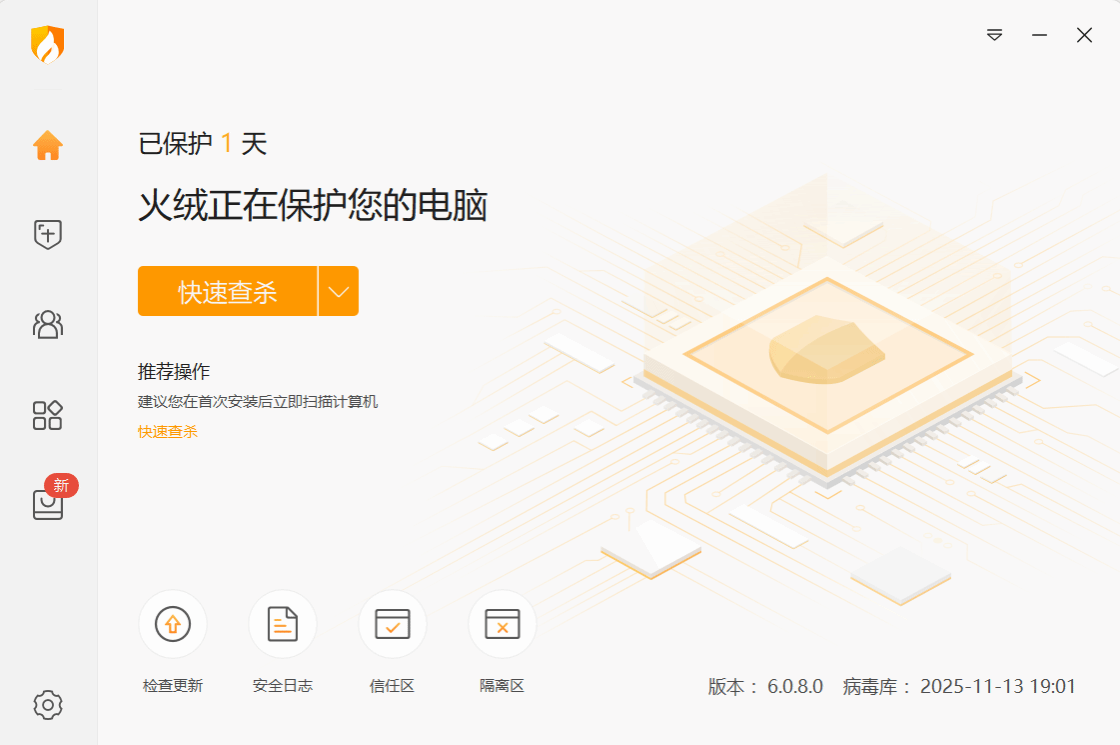
注意:若安装后出现火绒安全服务异常(如无法启动),可检查是否开启了BitLocker磁盘加密,若开启需关闭或重新安装到系统盘;也可点击软件内“修复”按钮尝试修复并重启电脑。 |
二、火绒杀毒核心操作步骤
火绒提供多种查杀模式,可根据电脑疑似中毒情况和需求选择对应模式,查杀过程中无需担心误删文件,火绒会智能区分病毒类型并采用“删除”或“清除”方式处理。
步骤1:选择合适的查杀模式
打开火绒安全软件,在主界面左侧导航栏中找到并点击“病毒查杀”选项,进入查杀功能页面。
根据需求选择以下查杀模式之一:
快速查杀:默认扫描系统关键区域(如系统盘、内存、启动项等),耗时较短(约5-15分钟),适合日常快速检测。
全盘查杀:扫描电脑所有磁盘分区和文件,覆盖范围最广,查杀最彻底,耗时较长(约30分钟-2小时,取决于硬盘大小和文件数量),适合疑似中毒或定期深度检测。
步骤2:执行查杀操作
选择对应查杀模式后,点击页面中的“全盘查杀”按钮,火绒将自动启动扫描流程,页面会实时显示扫描进度、已扫描文件数量和发现的风险文件数量。
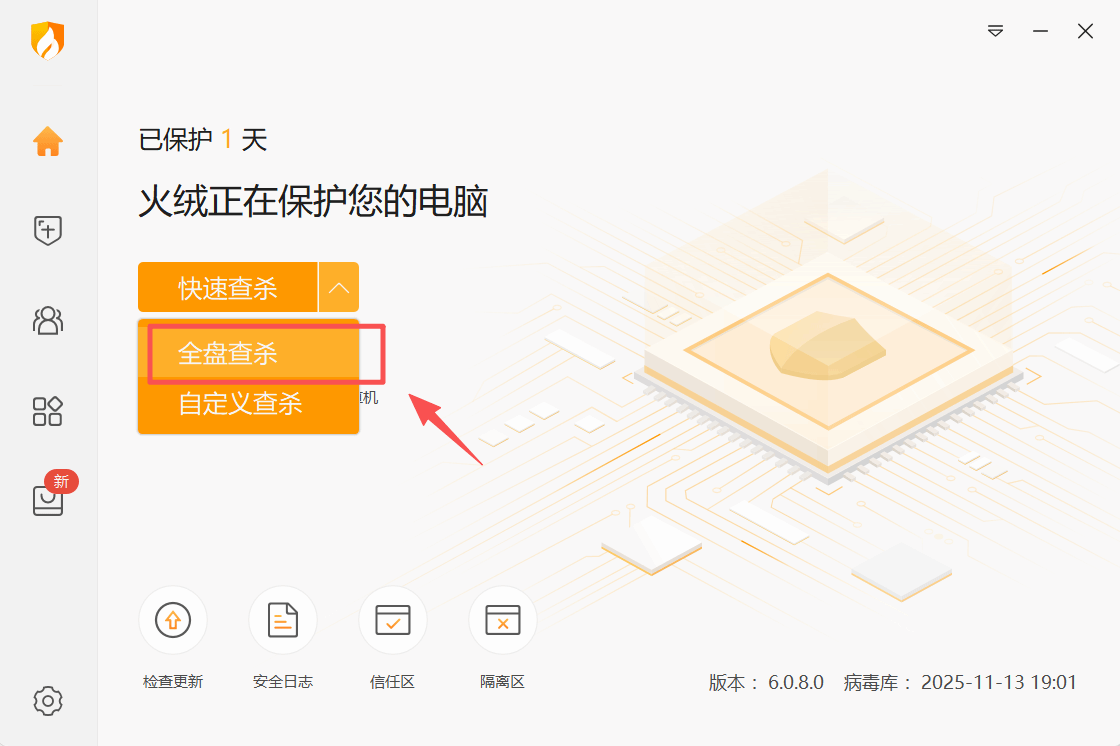
扫描过程中,建议暂时关闭其他大型程序(如游戏、视频编辑软件等),避免占用过多系统资源导致扫描卡顿或耗时延长。
步骤3:处理检测到的风险文件
扫描完成后,火绒会列出所有检测到的风险文件(如病毒、恶意程序、可疑文件等),并标注风险等级和文件路径。(此处推荐截图留痕)
根据风险提示进行处理,火绒默认提供推荐处理方式,可直接点击“一键处理”完成操作;也可手动选择处理方式:
隔离:将风险文件移至火绒隔离区,不直接删除,若后续发现误判可从隔离区恢复。
删除:直接彻底删除风险文件,适用于确认无价值的恶意文件。
信任:若确认文件为安全的误报文件(如特殊行业软件、自制程序),可添加至信任区,后续不再扫描提示。
处理完成后,火绒会显示“处理成功”提示,若检测到顽固病毒,可能会提示“需要重启电脑完成彻底清除”,此时点击“立即重启”即可。
步骤4:查杀后的安全保障操作
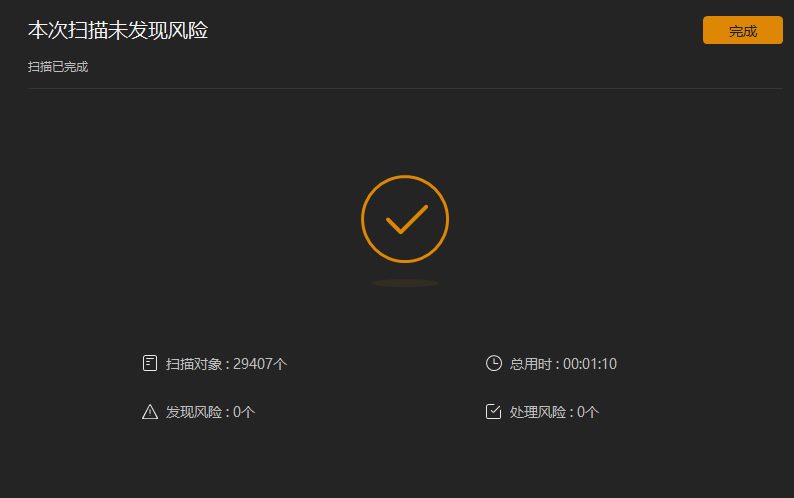
重启电脑后,再次打开火绒,进入“病毒查杀”页面,可选择“快速查杀”复查一次,确认风险已完全清除。(此处推荐截图留痕)
进入主界面“设置”中的“更新”选项,点击“检查更新”,确保病毒库为最新版本,提升后续防护能力。
开启实时防护:在主界面“防护中心”中,确认“系统防护”“上网防护”“文档防护”等核心防护模块已全部开启,实时拦截病毒入侵。
小贴士:火绒对感染型病毒、宏病毒等寄宿在正常文件中的病毒,会采用“清除”方式去除病毒代码并保留原文件,无需担心重要文件被误删。 |
三、常见问题与注意事项
安装前需关闭其他安全软件(如360安全卫士、腾讯电脑管家等),避免软件冲突导致安装失败或功能异常。
若下载安装包时浏览器提示“风险文件”,无需担心,这是浏览器的通用提示,确认从官方渠道下载后点击“保留”即可。
建议每周执行一次“快速查杀”,每月执行一次“全盘查杀”,定期更新病毒库,形成常态化安全防护习惯。
查杀完成截图示意: